
Как оформить обращение в поддержку для скорейшего разрешения проблемы.
Если недоступен какой либо сайт, для начала проверьте доступны или нет другие сайты. Можно например перейти по ЭТОЙ ссылке и проверить открываются сайты из каталога или нет. Если недоступен только один сайт то для начала следует обратиться в поддержку данного сайта.
Если подозрение на проблему с скоростью или качеством подключения к интернет, сделаем следущее:
- Откройте браузер и перейдите по ссылке https://cloud.mail.ru/public/cxmq/q8fv2v98j
- Скачайте файл For_Test.exe это архив с самораспаковкой.
- Запустите файл он предложит распаковать папку For_Test. Распакуйте архив в удобную папку (например, на рабочий стол). Установка не требуется — программа portable (переносная).
- Если у вас антивирус, он может предупредить о неизвестном файле — это нормально, просто разрешите запуск.
Для проверки скорости подключения перейдите по ссылке "Измерить скорость подключения" внимательно ознакомьтесь с информацией как провести измерение скорости для получения достоверных результатов. При замерах по возможности включайте в скриншот программу "индикатор ресурсов". Для этого - Зайдите в папку "For_Test", далее в папку "Индикатор_ресурсов" и запустите файл "ЗАПУСТИТЬ_ИНДИКАТОР_РЕСУРСОВ". Возможно уже запуск этой программы даст вам ключ к решению проблемы так как отобразится нагрузка на вашу систему о которой вы не догадывались. Разместите на экране окно браузера с открытым тестом скорости и окно индикатора ресурсов так, чтобы их было видно одновременно. Например как на картинке ниже.
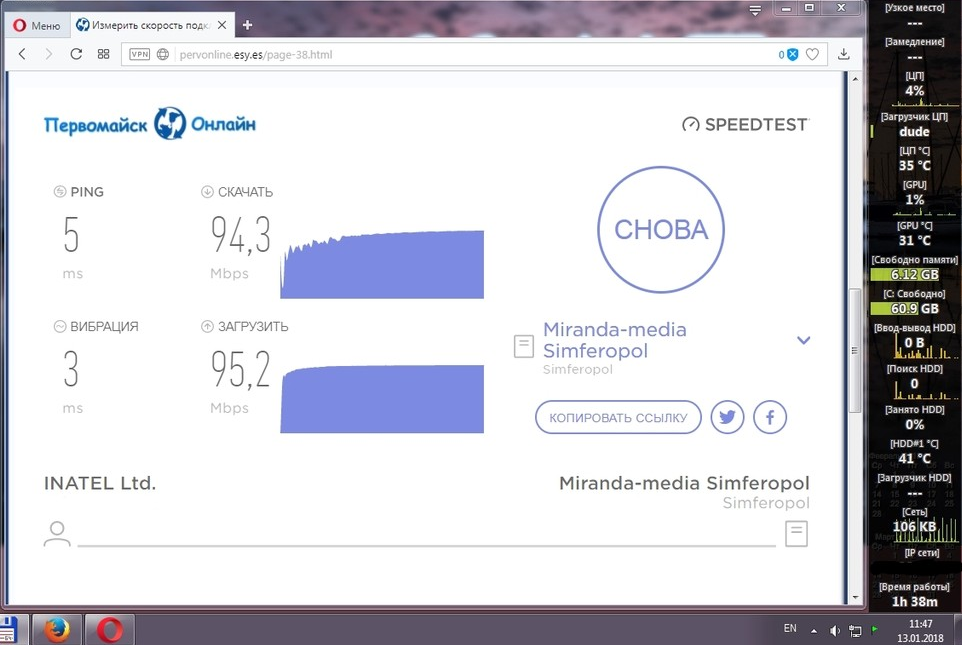
Запустите тест скорости подключения, после завершения теста сделайте "скриншот" результатов как на примере выше,
желательно чтобы на скриншот попали системные часы для привязке по времени.
Для проверки качества соединения:
Шаг 1: Запустите программу
- Откройте папку с распакованными файлами.
- В папке WinMTR найдите файл `WinMTR.exe` (или `winmtr.exe`) и дважды кликните по нему, чтобы запустить.
- Появится окно программы с полями ввода и таблицей.
Шаг 2: Настройте тест
- В поле **Host** (или **Hostname/IP**) введите адрес сайта или сервера, который хотите протестировать. Например — ya.ru
- Можно ввести IP-адрес вместо домена, но для ya.ru подойдёт и домен (программа сама найдёт IP).
- Убедитесь, что в настройках (если есть кнопка Options) выставлены стандартные значения:
- Interval: 1 секунда (по умолчанию).
- Ping size: 64 байта (стандартно).
- Resolve names: галочка снята.
- Не меняйте, если не уверены.
Шаг 3: Запустите тест
- Нажмите кнопку **Start** (или **Начать**).
- Программа начнёт отправлять пакеты и отображать результаты в таблице:
- **Nr**: Номер хопа (узла в маршруте).
- **Hostname/IP**: Имя или IP узла.
- **%**: Процент потерянных пакетов.
- **Sent**: Количество отправленных пакетов.
- **Recv**: Полученных.
- **Best**: Минимальная задержка (в мс).
- **Avrg**: Средняя задержка.
- **Worst**: Максимальная задержка.
- **Last**: Последняя задержка.
- Пусть тест отправит 100–500 пакетов, чтобы собрать надёжную статистику. Вы увидите, как данные обновляются в реальном времени. Нажмите "Стоп" разместите окно программы "WinMTR" и по возможности окно программы "Индикатор_ресурсов" вместе, например как на картинке ниже и сделайте "скриншот".

Если у вас проблема с пингом в онлайн играх то проведите тесты программой "WinMTR" до серверов
вашей игры. Для это сначала найдите их адреса, например набрав в браузере в поисковой строке
"адреса игровых серверов world of tanks", (для игры "world of tanks").
Как сделать скриншот
Зайдите в папку "For_Test" на рабочем столе, далее в папку "freeshooter", запустите файл "freeshooter". После запуска программы убедитесь что на экране открыты и правильно расположены все нужные вам окна (на коно программы "freeshooter" не обращайте внимания ее на картинке не будет) и нажмите на кнопку "Скриншот", в папке с программой "freeshooter" сохранится файл изображения вашего экрана с именем вида
"screenshoot_001", далее эти файлы вы прекрепите к обращению в поддержку.
После выполнения тестов и снятия "скриншотов" перейдите в "простой личный кабинет", в кабинете нажмите кнопку "Обратиться в тех.поддержку", далее по очереди присоедените к сообщению ваши "скриншоты" нажав на ссылку "Прикрепить файл" далее на кнопку "обзор...".
(напомним скриншоты сохраняются в папке "For_Test->freeshooter").
После выбора файла нажмите кнопку "Прикрепить".
В поле сообщения опишите когда и как проявляются ваши проблемы, если не открывается сайт то какой и только один или несколько и в какое время, если не воспроизводится видео то на каком сайте и в какое время, если проблемы с онлайн игрой то с какой, если игра поддерживает несколько игровых серверов то проявляется ли проблема на всех серверах или нет.
По завершении оформления обращения нажмите кнопку "Отправить" .Если проблема с онлайн играми или другими программами использующими интрнет а тесты не выявили проблем с подключением или вашим компьютером стоит обратиться в поддержку игры, программы.
Если у вас нет возможности проделать все вышеперечисленное:
Перейдите по ссылке:
https://cloud.mail.ru/public/cxmq/q8fv2v98j
Скачайте файл: network_diagnostics.zip
Распакуйте в удобное место папку network_diagnostics
В проблемное время запустите test.exe
По завершению теста в папке logs будет отчет его нужно отправить нам любым удобным способом.
Хотелось бы заметить что угрозы, ругательства и т.д. в обращении, обращения не несущии смысловой нагрузки
например "у меня чтото ничего не работает" никак не способствуют скорейшему разрешению вашей проблемы,
скорее наоборот.